🧑‍🏫 Guia rápido pro Personal

Seus treinos, seus alunos, num lugar só.

Em poucos minutos você ativa o Modo Personal, monta um programa, organiza seus alunos em grupos e acompanha a execução de cada um. Passo a passo, com os nomes certinhos dos botões.

1

Ative o Modo Personal

Baixe o Chickn (App Store ou Google Play) e, na tela inicial, toque no ícone de apito 🐔 no topo — é o atalho do Modo Personal.

Dica: em Minha marca você define a foto, o nome e a cor que aparecem pro aluno — ele vê “SEU PERSONAL” com a sua cara no topo da home dele.

Também dá pra ligar em Configurações → “Sou personal trainer”.

2

Crie um programa

Na Área do Personal, abra Programas e toque em Novo programa.

  1. Dê um Nome do programa (ex.: “Treino da semana”).
  2. Adicione os treinos da semana com Novo treino — eles saem como Treino A, B, C…. Em cada um, ajuste o nome e o dia da semana (ou deixe “Qualquer dia”).
  3. Em cada treino, toque Adicionar exercício e defina Séries e Reps. Exercício de cardio pede minutos e km.
  4. Toque SALVAR.
Atalhos que economizam tempo: no menu de cada treino tem Duplicar treino e Aplicar a todos (3×12, 4×10 ou 4×8). E no topo da lista você acha Programas prontos (catálogo por objetivo/nível), Auto-montar e Importar treino (a IA lê uma foto ou texto e monta pra você).

O programa que você cria como coach fica pros seus alunos — ele não ativa no seu próprio “Treino de hoje”. Tocar no programa edita ele.

3

Monte um grupo e defina o programa

Grupos são a forma principal de entregar treino: cada grupo tem um programa ativo, e ele vale pra todos os alunos daquele grupo.

  1. Abra GruposNovo grupo, dê um Nome do grupo e toque Criar.
  2. Dentro do grupo, em Programa do grupo toque Definir e escolha o programa que você criou.
  3. Em ALUNOS DO GRUPO, marque quem faz parte. (Também dá pra adicionar pelo menu Adicionar a grupo na lista de alunos.)
Trocou o programa do grupo? Ele muda pra todos os membros de uma vez. Prático pra virar a semana ou o mesociclo.
4

Convide seus alunos

Abra AlunosAdicionar aluno:

  1. Preencha o Nome do aluno (obrigatório) e, se quiser, o Email (opcional).
  2. Toque Convidar. O app gera um código de 8 caracteres e um QR code / link.
  3. Toque Compartilhar pra mandar pro aluno por WhatsApp — vai um textinho pronto com o código e o link.

No app do aluno, pra aceitar: apito no topo da home → Sou aluno → digita o código (ou escaneia o QR, ou abre o link chickn://vincular?code=…) → Aceitar convite. Pronto: vocês estão vinculados. 🐔

Atalho do email: se você preencher o email do aluno e ele entrar no app com esse mesmo email, o vínculo é feito sozinho — ele só toca em “Aceitar e compartilhar treinos”, sem digitar código. (O app não dispara email; é só um match automático.)
5

Acompanhe a execução

O que o aluno vê: um banner SEU PERSONAL com a sua marca e um card DO SEU PERSONAL com o programa. Ele toca Usar o programa do personal e treina pelo “Treino de hoje” normal. O programa dele e o seu convivem em cartões separados — um nunca atrapalha o outro.

O que você vê:

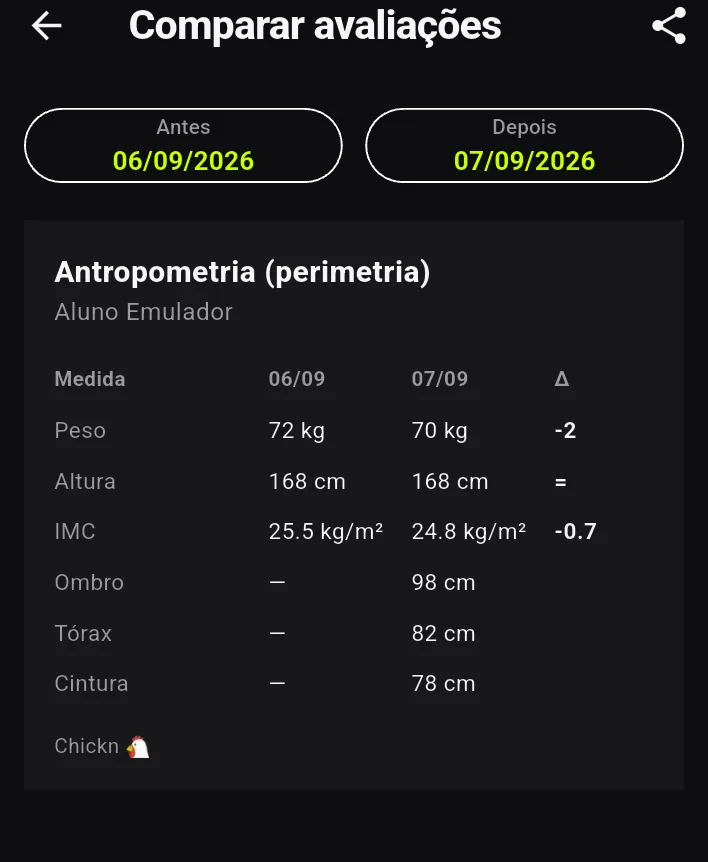
Tudo sincroniza entre as contas em tempo real. O aluno pode revogar o vínculo quando quiser — o consentimento é dele.
Bora começar 🐔

Baixe e monte seu primeiro programa hoje.

Grátis, no iPhone e no Android.